
Om je handtekening toe te voegen begint u door outlook te openen in uw device. Wat u vervolgens doet is een nieuwe e-mail maken.
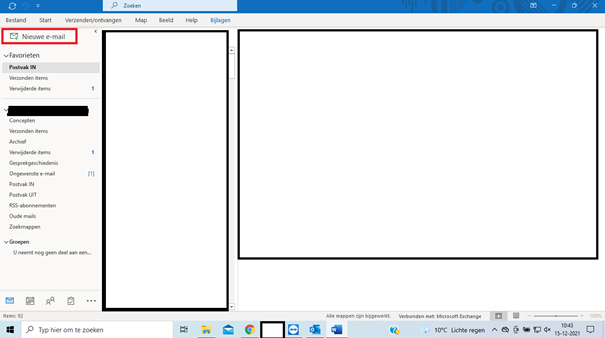
Wanneer u dit hebt gedaan ziet u het volgende scherm:
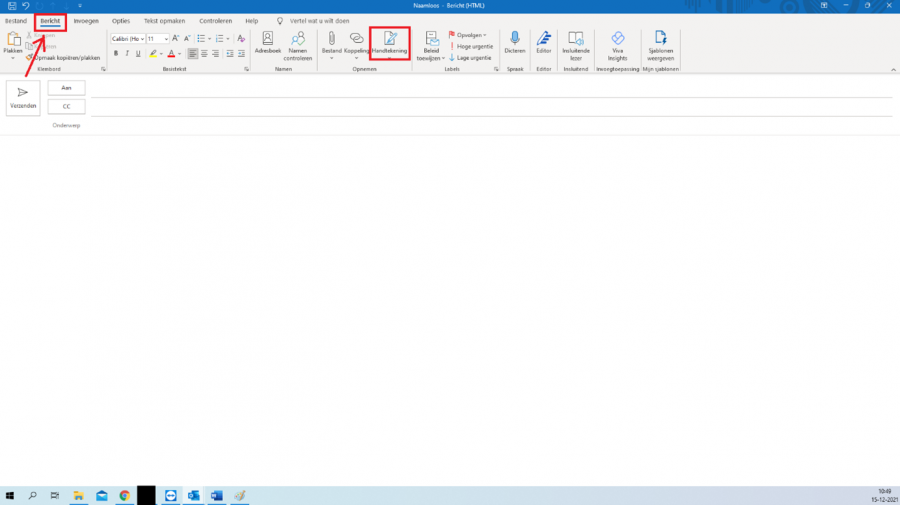
U gaat naar het kopje: ‘’Bericht’’. Hier staat ook het stukje genaamd: ‘’Handtekening’’
Hier klikt u op. In het scherm wat u krijgt is het mogelijk om een handtekening in te stellen.
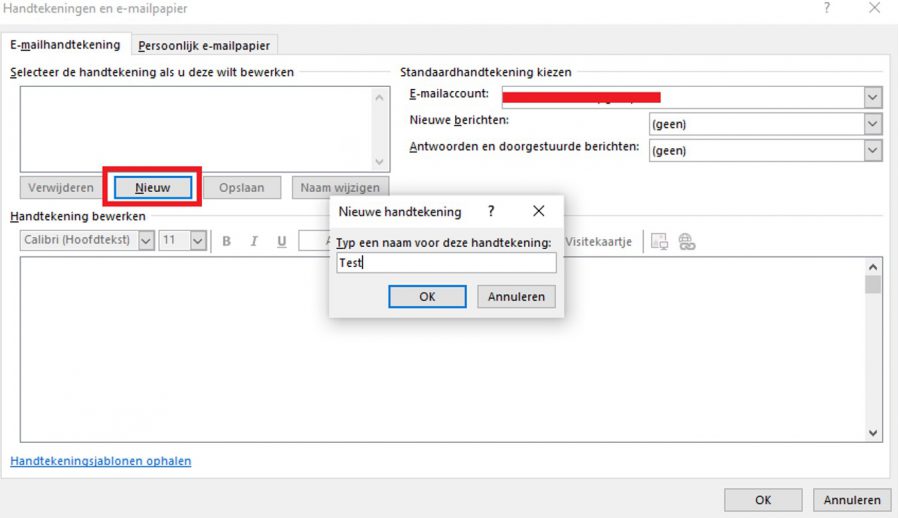
Wanneer u een handtekening wilt aanmaken klikt u op het kopje: ‘’Nieuw’’ Wanneer u dit heeft gedaan komt het stuk: ‘’Nieuwe handtekening’’ in uw scherm waar u een naam kunt toevoegen aan de handtekening. Hier heb ik zelf de naam: ‘’Test’’ voor gebruikt. U kunt hier een naam naar keuze invoeren. Hierna klikt u op: ‘’OK’’. Hierna staat deze handtekening linksboven in, dit zal ook zichtbaar zijn in de volgende screenshot. Let er overigens wel op dat u het juiste E-mailaccount kiest voor het opgegeven mailadres wanneer u meerdere accounts heeft. Dit kunt u controleren door te kijken welk mail adres er staat op de plek waar ik de rode streep heb neergezet onder: ‘’Standaardhandtekening kiezen’’.
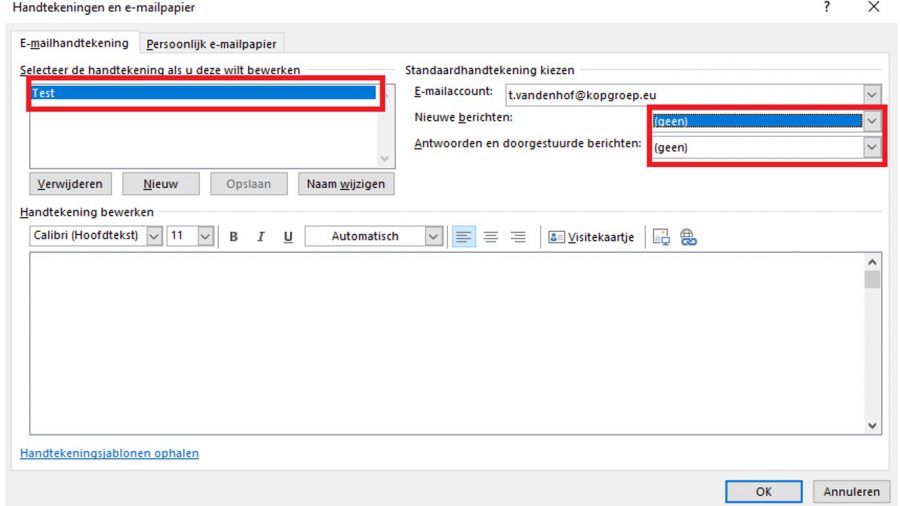
De volgende stap is om bij: ‘’Nieuwe berichten’’ en bij ‘’Antwoorden en doorgestuurde berichten’’ (Gearceerde stukken rechts) de volgende instellingen te doen:
Op de plekken waar staat: ‘’(geen)’’ daar klikt u op en klikt u de naam aan die u heeft gegeven aan de handtekening.
Dit doet u op beide plekken waar ‘’(geen)’’ staat.
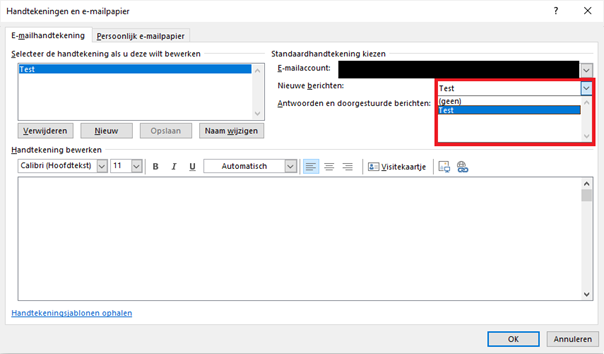
Wanneer u dit gedaan heeft ziet dit er als volgt uit en kunt u hierna ook uw handtekening gaan toevoegen.
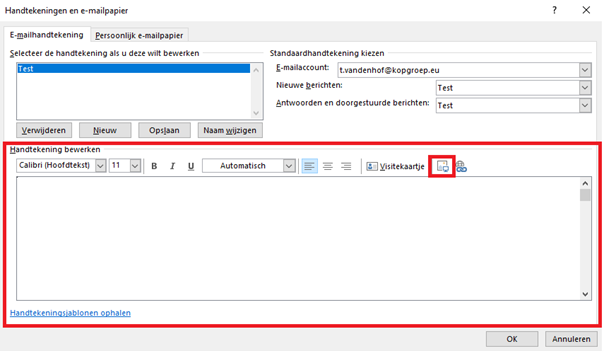
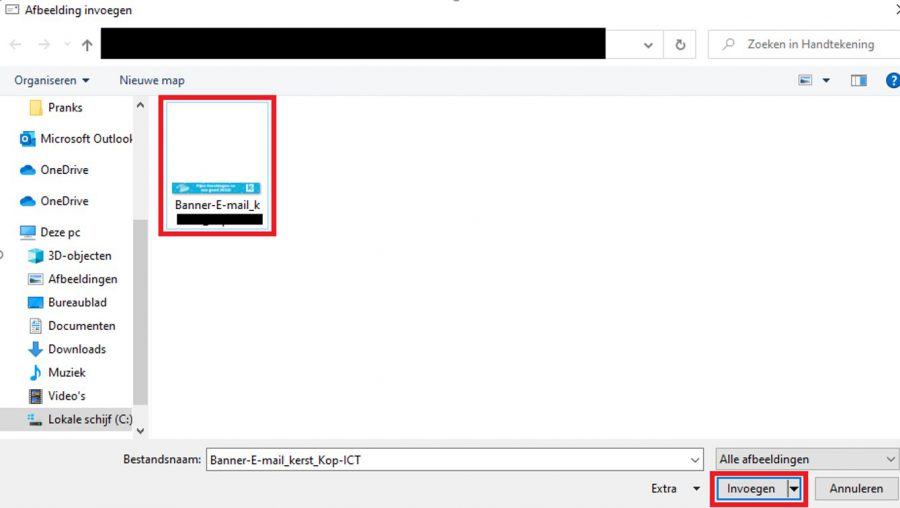
In het vakje wat ik heb gemarkeerd kunt u uw handtekening uittypen. Het kleine vakje wat ik heb gemarkeerd is voor wanneer u een handtekening heeft doorgestuurd gekregen of in een bestand heeft staan omdat u deze al eerder zelf zou hebben gemaakt of via uw werkgever heeft ontvangen. Wanneer dit het geval is dan klikt u hier op. Dan krijgt u uw verkenner te zien. Vanuit hier kunt u tussen uw bestanden bladeren en kunt u zoeken naar het bestand wat u daar in heeft staan voor uw handtekening. U klikt vervolgens Dit bestand aan.
U klikt het bestand of de afbeelding aan en daarna klikt u op: ‘’Invoegen’’ zodat dit bestand wordt toegevoegd.
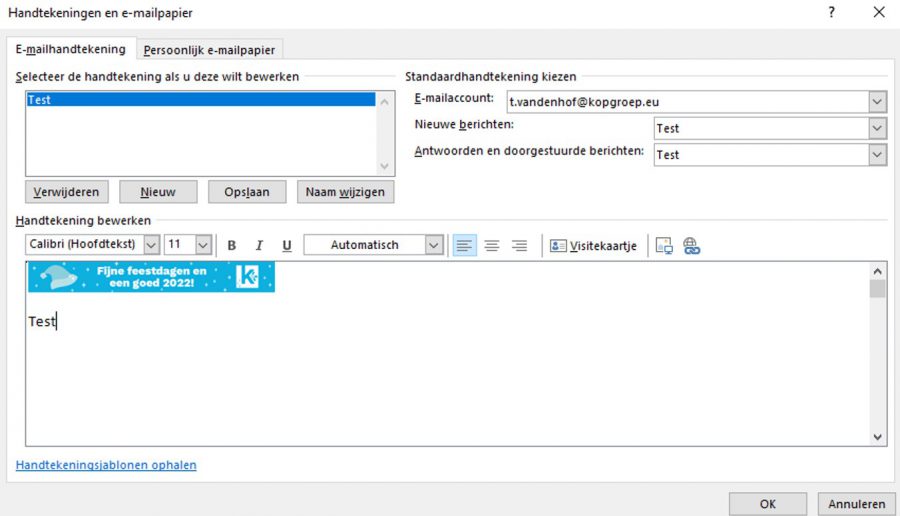
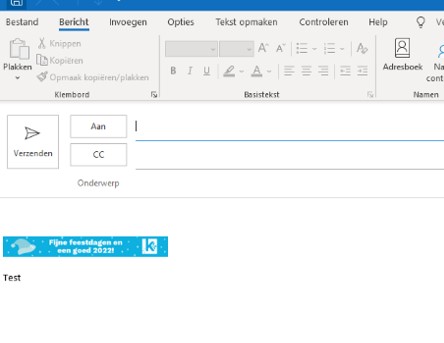
Onder de afbeelding heb ik zelf nog ‘’Test’’ ingetypt als voorbeeld. Hier kunt u persoonlijke gegevens invullen zoals uw naam en andere gegevens naar keuze (als voorbeeld genoemd). Zoals u kunt zien is de afbeelding in de automatische handtekening geladen. Nu u dit heeft gedaan kunt u vervolgens rechtsonder klikken op: ‘’OK’’ Wanneer u dit heeft gedaan is de automatische handtekening voltooid.
Hierna sluit u de mail die u recent heeft aangemaakt om deze handtekening toe te voegen door op het kruisje rechtsboven in te klikken en op niet opslaan te drukken wanneer er gevraagd wordt of u dit concept wilt opslaan. Nu klikt u nogmaals op: ‘’Nieuwe e-mail’’ en staat deze automatische handtekening ingesteld en hoeft u hier verder niks meer aan te doen.
Wilt dit niet lukken, dan helpen wij u graag verder.
 Kop ICT