
Ga naar Producten > Eigenschappen. Daar maak je de producteigenschappen aan die je bezoeker moet kiezen (bijvoorbeeld kleur en maat).
Wanneer je de eigenschappen aangemaakt hebt, moeten ook de beschikbare variabelen aangegeven worden. Dat zijn de eigenlijke keuze opties die een klant heeft je bezoeker heeft, zoals groen, blauw, rood, S, M of L. Deze variabelen geef je in door aan de rechterkant op “voorwaarden instellen” te drukken.
Het resultaat ervan is dat je je product opties terug ziet bij je variabelen:
Daarna ga je naar Producten > Product toevoegen.
Je voert een titel in, een korte omschrijving, lange omschrijving, kiest een uitgelichte afbeelding en categorie. Dat is de basis, zo voer je alle producten in.
Bij productopties kies je in het veld producttype voor Variabel product.
Nu ga je de specifieke product opties toevoegen aan je product. Ga hiervoor naar het tabblad eigenschappen en kies hier een van de eigenschappen die je eerder aangemaakt hebt (dus bijvoorbeeld kleur en maat).
Kies of je de eigenschap wilt weergeven op de productpagina (meestal wel) en of je de eigenschap ook wilt gebruiken voor variaties (ook hier is dat meestal wel van toepassing, anders kunnen je bezoekers de optie niet kiezen). Druk daarna op de button Eigenschappen opslaan.
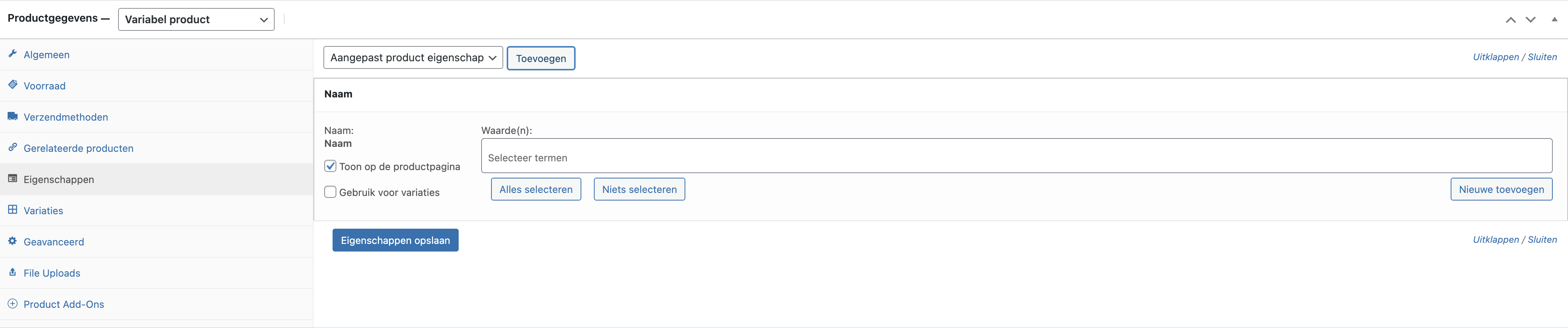
Als je alle opties ingegeven hebt, ziet het er (ongeveer, afhankelijk van jouw specifieke variabelen) als volgt uit:
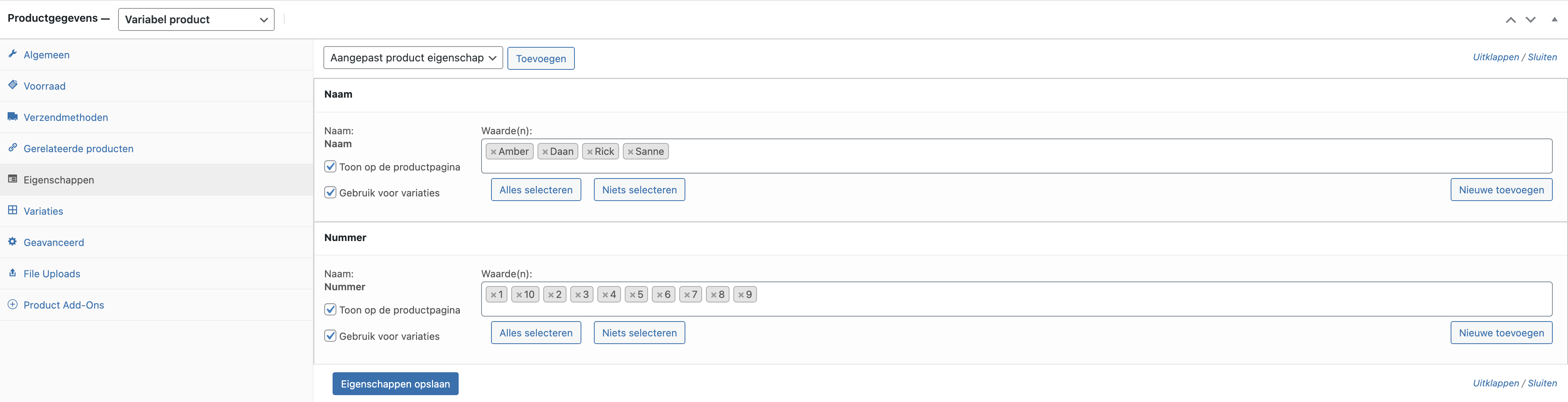
Let op: wil je kunnen filteren op product eigenschappen (dus bijvoorbeeld op kleur, zodat men in de webshop alleen de gele producten te zien krijgt), dan moet je de globale eigenschappen gebruiken. Gebruik je bij ieder product een custom eigenschap, dan zal het filter niet gaan werken.
Nu je al je product opties ingegeven hebt, ga je door naar het tabblad variaties.
Daar kies je de optie “Variaties voor alle eigenschappen toevoegen“. Op deze manier worden alle mogelijke opties (en dat kunnen er soms nogal wat zijn) automatisch toegevoegd, in batches van maximaal 50 per keer. Heb je in totaal meer dan 50 product opties (het aantal variabelen van optie 1 X het aantal variabelen van optie 2), dan kies je de hierboven genoemde optie nogmaals, net zo lang totdat alle variaties zijn weergegeven (dat geeft WooCommerce zelf aan).
Het resultaat in het geval van dit voorbeeld is dat we 9 variaties hebben (3 kleuren X 3 maten). Het resultaat ziet er dan zo uit:
Als laatste moet je nu voor iedere variatie de product eigenschappen zoals prijs (en eventueel aanbiedingsprijs per variabele), productafbeelding en eventueel de voorraad ingeven. Om dit te kunnen doen ga je op de regel van een variatie staan en klik je deze open.
Nu kan je de prijs ingeven, de specifieke product afbeelding uploaden, de voorraad ingeven en meer andere product specifieke eigenschappen toevoegen.
Let op: dit moet je voor iedere product variatie (dus voor iedere regel bij je variaties) ingeven. Doe je dit niet, dan zal WooCommerce niet goed werken.
 Kop Digitaal